3D 모델 시각화
처음 6개의 모듈에서 구성한 모든 와이어 프레임 모델은 다음을 참조했습니다.
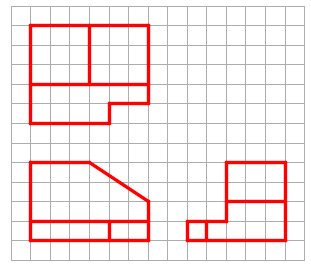
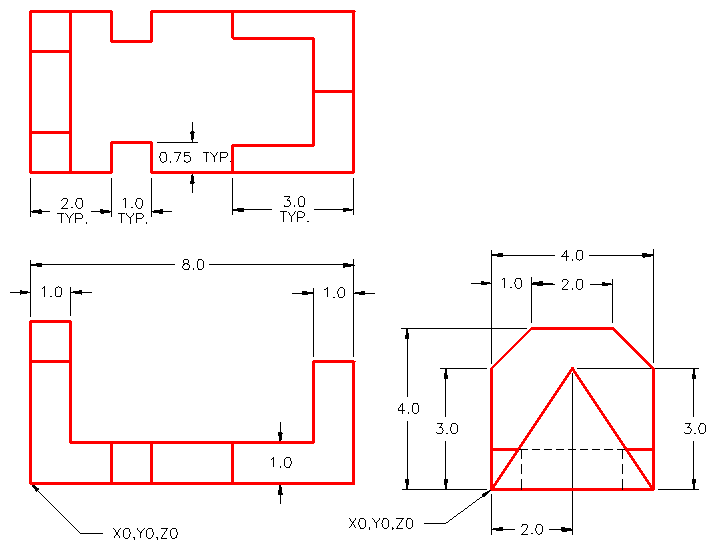
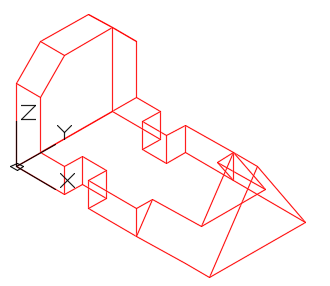
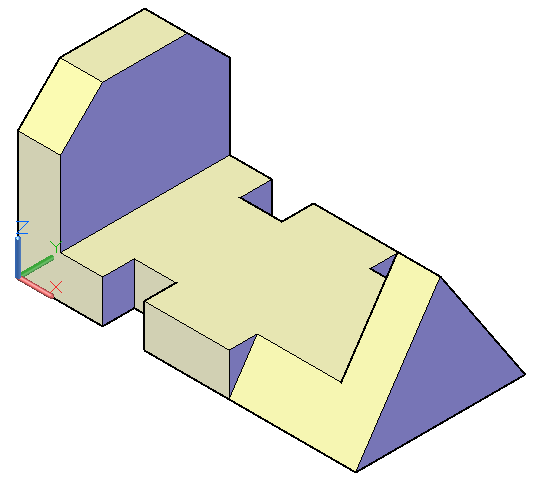
모델의 3D 뷰가 주어집니다.
대부분의 기술 도면이 제도 및 설계에서 사용되기 때문입니다.
2D 등각투상도이라면 등각투상도를 사용하여 3D 모델을 그릴 수 있어야 합니다.
모델의 모양과 치수를 찾는 데 참조하십시오.
3D 모델을 구성하려면 다음과 같은 능력이 있어야 합니다.
등각투상도를 기준으로 3D 모델을 근본적으로 시각화합니다.
2D 등각투상도에서 3D 모델을 시각화하는 방법을 배우는 좋은 방법은 먼저 등각도로서의 모델 그림을 그리는 것입니다.
이렇게 함으로써, 기본이 되는 이미지를 형성하는 것이 더 쉽습니다.
멀티뷰 드로잉을 잠시 연습하면 3D를 시각화하고 구축할 수 있습니다.
등각선을 먼저 그리지 않고 모형을 만듭니다.
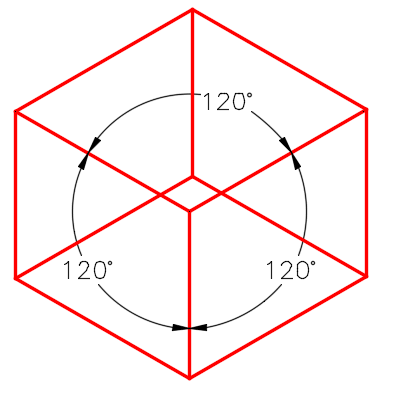
Fig.7-1 등각도
등각투상도 XYZ축이 120도로 그려진 2차원 도면입니다.
이 모듈에서 등각 그리드에 등각선을 그리는 것은 다음과 같습니다 teached.(가르치다)
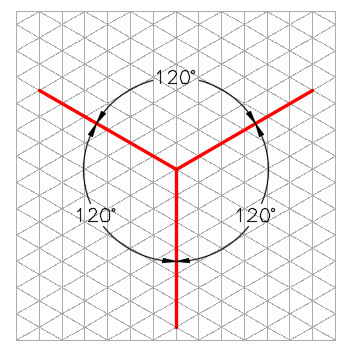
등각 격자는 그림 7-2와 같이 120도로 그어진 격자선을 가지고 있습니다.
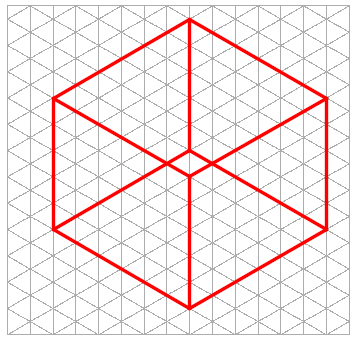
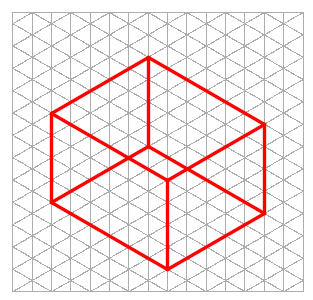
그림 7-3은 등각 격자에 그려진 직사각형 상자를 보여줍니다.
Fig.7-2 등각 그리드Fig.7-3 등각도의 사각박스
3D 모델 시각화
1 단계
NEW 명령을 사용하여 템플릿을 사용하여 새 도면을 시작하십시오.
2 단계
도면 저장 및 이름 지정: AutoCAD3D07-1.
Fig.3
3 단계
UCS를 World로 설정하고 뷰를 Top으로 설정합니다.
UNITS 명령을 입력합니다.
Units 단위로 대화 상자에서 삽입 단위를 밀리미터로 설정합니다.
INSERT 명령을 사용하여 다음 블록을 삽입합니다.
AutoCAD 3D는 좌표 0,0,0에서 07-1을 따라 작업합니다.
블록을 폭발시킵니다.
도면은 그림과 같이 나타납니다.(Fig.3)
메모
이 작업에서는 AutoCAD를 사용하여 2차원 등각 격자에 등각도를 그립니다.
이것은 단지 멀티뷰를 사용하여 3D 모델을 시각화하는 데 도움이 되는 도구일 뿐입니다.
"CAD가 사용되기 전에 제도 분야에서 광범위하게 등각도를 사용"했습니다.
AutoCAD를 사용하면 진정한 3D 및 등각도를 그릴 수 있습니다.
그러나 등각투상도 필수적으로 필요하지는 않지만 "교육에는 필수적"입니다.
4 단계
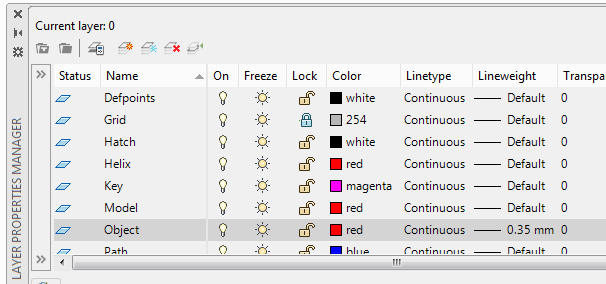
등각 격자의 Layer를 변경합니다. layer: Grid
5 단계
Lock layer: Grid
Set layer: Object , Line Weight : 0.35 mm로 설정합니다.(Fig.5)
Fig.5
6 단계
OSNAP 및 LWT 활성화(Fig.6)
Fig.6단계
7 단계
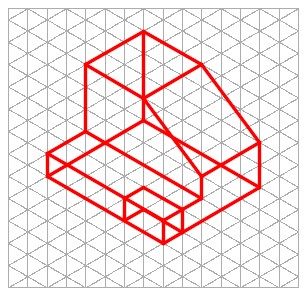
그림 7A는 Object 7-1의 등각투상도를 보여줍니다.
Set layer: Object를 다음과 같이 설정합니다.
전류층을 만들어 상자를 6 격자 길이, 5 격자 폭, 4 격자 높이로 그립니다.
그것이 그려진 곳은 그렇지 않습니다.
중요하지만 왼쪽 상단 모서리 어딘가에 위치해야 합니다.
모든 선이 격자 교차로에 스냅됩니다.
레이어: 격자가 잠겨 있기 때문에 선이 자유롭게 이동할 수 있습니다.
layer: 필요에 따라 객체(Object).
(Fig.7A, 7B, 7C)
Note
등각투상도에서 하나의 격자는 등각도에서 하나의 격자와 같습니다.
Fig.7A 등각투상도Fig.7B 단계
Fig.7C 단계
Note
한 번에 하나의 뷰를 해결합니다.
시작하기 가장 어려운 윤곽선을 가진 뷰를 선택하십시오
이 경우 Front 뷰 부터 시작하십시오.
8 단계
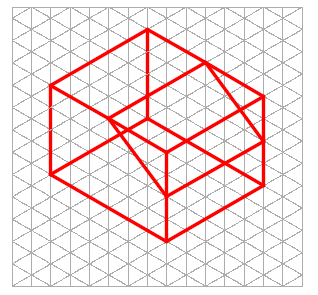
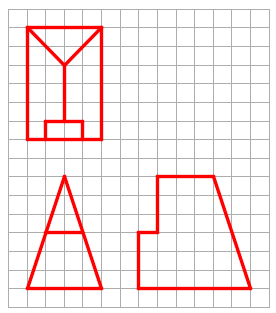
정면 뷰의 윤곽선을 그리려면 대각선 컷오프의 그리드 수를 세어 봅니다.
X축에 3개의 격자가 있고 Z축에 2개의 격자가 있습니다.
그 치수들을 이용해서, 경사진 것을 그려보세요
전면 및 후면 뷰에 선을 작도하고 선을 추가하여 연결합니다(Fig.8)
Fig.8 단계
9 단계
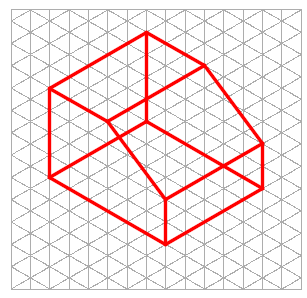
선을 다듬고 삭제하여 전면 뷰의 윤곽선을 완성합니다(Fig.9)
Fig.9 단계
10 단계
Right Side 뷰의 윤곽선을 잘라내기 위해 선을 추가합니다.(Fig.10)
Fig.10 단계
1 단계
Right Side View 윤곽선을 완성하기 위해 필요한 선을 다듬고 삭제합니다.
선을 추가하여 Top view 윤곽선을 형성합니다(Fig.11 )
Fig.11 단계
2 단계
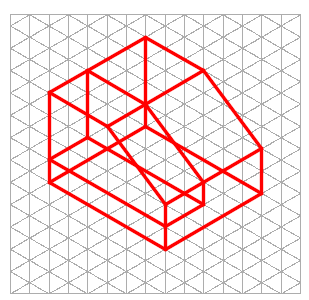
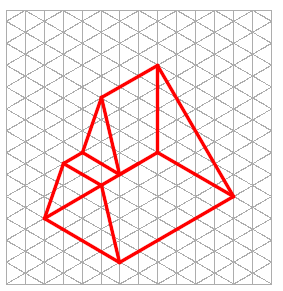
등각도 객체(object 7-1)를 완성하기 위해 불필요한 선을 다듬고 삭제합니다.
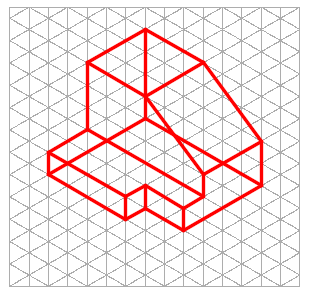
도면은 그림과 비슷하게 보여야 합니다.(Fig.12A 및 12B )
Fig.12A 단계Fig.12B 단계
13 단계
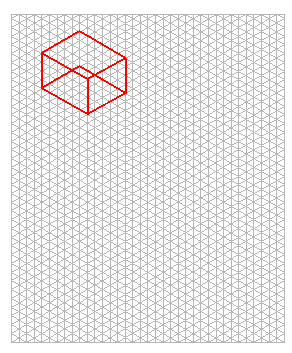
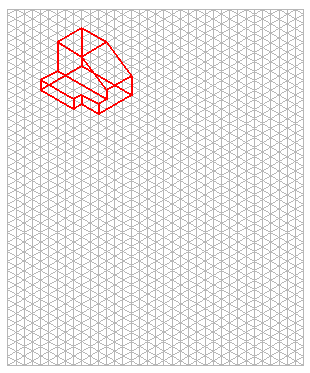
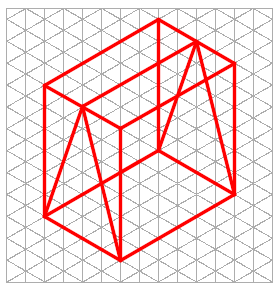
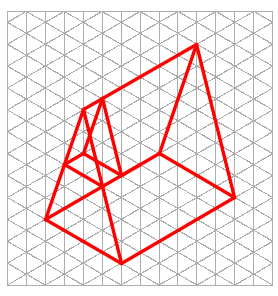
방금 배운 것을 사용하여 다음의 등각도를 그립니다.(객체 7-2.)
그리드의 오른쪽 상단 모서리 에서 그립니다.(Fig.13)
Fig.13
Note
한 번에 하나의 뷰를 해결합니다.
시작하기 가장 어려운 윤곽선을 가진 뷰를 선택하세요
이 경우 Front 뷰부터 시작하십시오.
14 단계
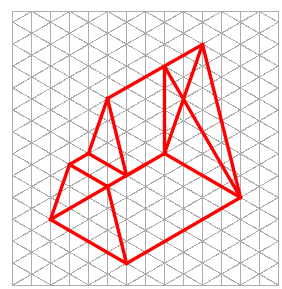
그림들은 필요한 단계들을 보여줍니다.
그림 (Fig.14A, 14B, 14C, 14D)을 보지 않고 등각도를 완성해 보세요
Fig.13A
Fig.13BFig.13CFig.13D
5 단계
이제 그림이 그림과 비슷하게 나타납니다.(Fig.15)
Fig.15
6 단계
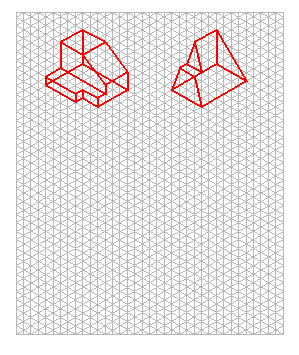
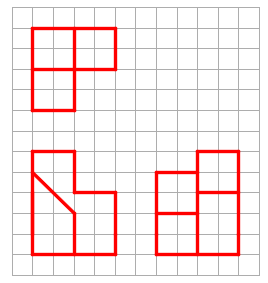
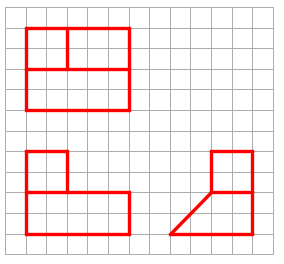
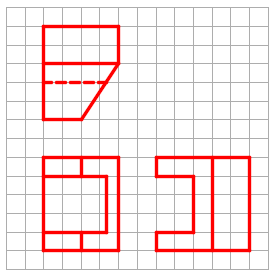
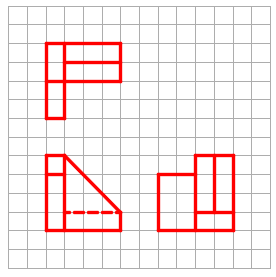
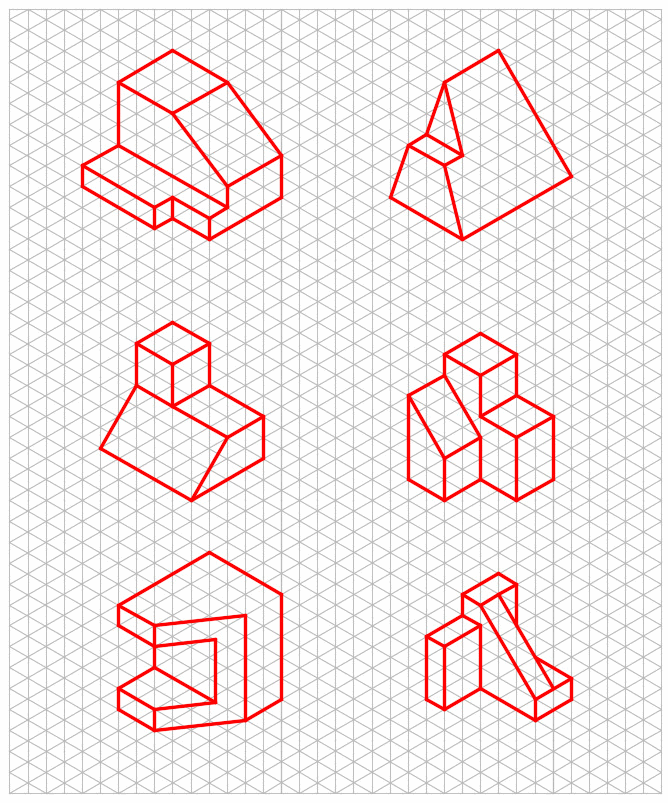
방금 배운 것을 사용하여 4가지 물체의 등각도 그리기: 물체 7-3~7-6.
정답은 7-14페이지를 참조하십시오.
3D 모델의 시각화를 시도해 보십시오
도면을 다시 본 다음 등각도를 그립니다.
다 그릴 때까지 답을 보면 안 됩니다.
각 물체의 등각도를 완성하기 위해 최선을 다합니다(Fig.16)
7-37-4
7-57-6
17 단계
도면을 저장하고 닫습니다.
모듈 7의 요점 정리
등각투상도 XYZ축이 120 도로 그려진 2차원 도면입니다.
등각투상도 AutoCAD 3D eBook에서만 교육용 도구로 사용됩니다.
CAD 설계 및 제도에서는 더 이상 사용되지 않습니다.
1 단계
모든 스케치를 층별로 그리기: 보조 및 모든 모형 객체를 층별로 그리기: 모델.
완성되면 Layer 동결 :: 시공.
2 단계
물체의 와이어프레임 모형을 그립니다(Fig.2A, 2B, 2C)
Note
먼저 정면 보기를 그립니다.
Fig.2A단계 차원화된 멀티뷰
3 단계
현재 뷰 SE Isometric(SE Isometric)부터 시작하십시오.
필요한 경우, 시선을 돕기 위해 "3DFORBIT"로 살짝 궤도를 돌립니다.
4 단계
UNITS 명령을 입력합니다.
Units(단위) 대화 상자에서 Insertion Units(삽입 단위)를 Inch(인치)로 설정합니다.
현재 UCS를 World로 변경하고 모델을 확인합니다.